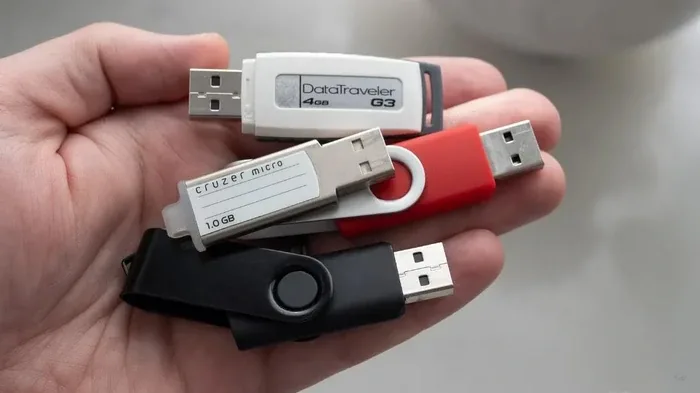

Старая USB-флешка может оказаться гораздо полезнее, чем кажется на первый взгляд.
USB-флешки уже не так популярны, как раньше. И это вполне объяснимо: сегодня пользователи хранят важные документы в облачных сервисах вроде Google Drive и iCloud, а для прослушивания музыки и просмотра фильмов используют Spotify и Netflix. Если нужно переносное хранилище, зачастую удобнее купить карту microSD или внешний SSD.
Тем не менее выбрасывать старую USB-флешку или оставлять ее без дела не стоит. Есть 5 способов повторно использовать старую флешку и превратить ее в практичный инструмент для компьютера и не только, пишет Pocket-lint.
1. Создать загрузочную флешку с Windows или macOS
Постоянно запускать Windows 11 или macOS с USB-флешки не лучшая идея: скорость работы будет заметно ниже, чем при использовании современных SSD. Тем не менее, иметь на случай непредвиденных ситуаций резервную копию операционной системы на внешнем накопителе очень полезно.
Если основная система повреждена и ПК перестал загружаться, загрузочная флешка поможет запустить инструменты восстановления, переустановить ОС или скопировать важные файлы. Это особенно актуально, когда Windows не запускается из-за программного бага и получить доступ к данным обычным способом невозможно.
Создание загрузочного USB-накопителя требует определенной подготовки. Для Windows стоит воспользоваться официальной инструкцией Microsoft, а для устройств Mac — руководством Apple. Лучше подготовить такую флешку заранее, пока компьютер работает нормально. Если устройство уже не загружается и останавливается на экране BIOS или UEFI, для создания резервного носителя может понадобиться другой компьютер.
2. Хранить музыку для прослушивания в автомобиле
Стриминг открывает доступ к миллионам треков, а бортовые системы современных машин позволяют управлять музыкой голосом. Впрочем, у этого цифрового комфорта есть обратная сторона: за премиум-подписку приходится платить, а без стабильного интернета в дороге можно остаться в тишине.
Альтернативный вариант — записать любимые композиции на USB-флешку и подключить ее к мультимедийной системе автомобиля. В этом случае музыка будет доступна даже без интернета.
Правда, перед этим стоит проверить, поддерживает ли ваш автомобиль воспроизведение с USB-накопителей. Информацию об этом можно найти в руководстве пользователя или в настройках мультимедийной системы. Также важно учитывать, что некоторые машины поддерживают только определенные аудиоформаты и могут не распознавать плейлисты.
3. Превратить флешку в ключ безопасности для компьютера
Еще USB-накопитель можно использовать в качестве физического ключа для блокировки и разблокировки компьютера. Например, специальная программа USB Raptor позволяет настроить такую защиту на устройствах с Windows.
Принцип работы простой: программа записывает на флешку специальный файл, который используется для проверки доступа. Когда USB-накопитель подключен к компьютеру, система остается разблокированной. Если его извлечь, компьютер автоматически заблокируется.
У USB Raptor есть и дополнительные возможности. Например, можно настроить синхронную разблокировку нескольких компьютеров в локальной сети. Также предусмотрена возможность использовать пароль для обхода блокировки, если флешка потерялась или оказалась недоступна.
Впрочем, такой способ подходит не всем. USB-ключ придется постоянно носить с собой, а его потеря может создать дополнительные проблемы.
4. Защитить важные документы с помощью шифрования
На USB-флешке можно хранить резервные копии документов, потеря которых способна привести к серьезным проблемам. Речь идет о сканах паспорта, водительского удостоверения, свидетельства о рождении, документов на недвижимость и важных деловых бумаг.
Даже если для официальных процедур требуются оригиналы документов, их цифровые копии помогут быстро восстановить необходимые сведения, например номера удостоверений или регистрационные данные.
Однако просто скопировать такие файлы на флешку недостаточно. Если накопитель попадет в чужие руки, посторонние смогут получить доступ к конфиденциальной информации. Поэтому резервные копии необходимо защитить надежным шифрованием. Для этого можно воспользоваться бесплатной программой VeraCrypt. Она позволяет создавать зашифрованные хранилища, доступ к которым открывается только после ввода правильного пароля.
Для особо важных данных лучше придерживаться правила трех копий: одну хранить на компьютере, вторую — на USB-накопителе, а третью — в облачном хранилище. Последний вариант особенно полезен в экстренных ситуациях, когда нет возможности забрать с собой флешку.
5. Создать собственную библиотеку ретроигр
Старую флешку можно использовать для хранения коллекции классических игр. Многие поклонники ретрогейминга запускают старые тайтлы с помощью эмуляторов, которые позволяют воспроизводить видеоигры с оригинальных консолей на современных устройствах.
Файлы игр можно собрать на одном USB-накопителе и переносить между совместимыми устройствами и эмуляторами. Например, такая коллекция пригодится владельцам Steam Deck или Raspberry Pi. В этом случае не придется каждый раз загружать игры через интернет или настраивать беспроводную синхронизацию.
Главная сложность связана с авторскими правами. Сами эмуляторы в целом разрешены законом, однако распространение и скачивание ROM-файлов с играми может нарушать законодательство об авторском праве, даже если у пользователя есть оригинальный картридж.